
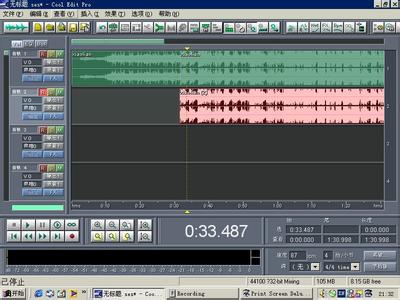
最近因为在帮一个游戏制作组进行录音的处理工作,因而不得不用到各种音频处理软件,其实主要也就是使用了Audition和GoldWave,而在使用这两款软件的过程中,为了提高工作效率,也是想尽了各种办法,于是有一些意外的发现。
因为录音处理工作中的重要工作内容为音频剪辑工作,而音频剪辑是一个非常繁琐和耗时的工序,那么为了减少操作,我可谓是煞费苦心,但是必要的操作,加上非常多的重复次数,导致剪辑速度一直上不去。
刚开始我使用GoldWave剪辑,因为我以前总是用这款软件剪辑,但是这款软件经常报一个“除数为零浮点错误”这让我不堪困扰,于是弃之不用,转而用audition,因为auditon在转换和导出的时候不会出现“除数为零浮点错误”。但是audition有个问题就是导出的ogg文件非常大,而且每次还会生成一个对应的xmp文件,这个文件不是我需要的,然后我每次就得删除它,还好可以运用搜索功能批量删除,所以问题不大。
刚开始的时候,觉得Audition还有一个问题就是因为软件是全屏幕的,造成校对台词比较麻烦,每次都不停切换窗口来校对台词。
于是我又用回GoldWave,在网上搜索了一下,发现GoldWave的那个“浮点错误”是可以屏蔽的,点击安装目录下的“GoldWave 配置.bat”文件,勾选“忽略浮点错误”即可避免这个问题,真是帮忙解决了一个大问题。
用GoldWave的一个好处就是,体积小巧,窗口方便调整,可以占用较小的位置,将台词放到GoldWave的后面即可以一边校对台词一边剪辑(后来发现audition其实也是可以把软件窗口缩小和移动来取得类似的效果)。另外,GoldWave可以自由设置快捷键,也是加速剪辑的一种重要方式。
一个偶然的机会,我发现了Audition具有“选区另存为自动顺序命名”的功能,也就是当我将文件的某个选取连续另存为的时候,发现它可以自动依序保存,命名为“文件名_01.ogg”这类名称,然后依次递增,当超过99的时候,会自动变成“文件名_100.ogg”这样的名字,这对于我当前的任务来说非常方便!因为这个功能我可以减少非常多的鼠标和键盘操作,直接让我的工作效率直接提高为原来的两倍。
经过我测试,软件的这个“选区另存为自动顺序命名”的功能适用于”ogg”格式,却不适用于“mp3”、“wave”等格式,不知道为什么这个功能要适用于特定的格式而不是所有格式,感觉像一个隐藏功能。
后来实际测试,发现有时候也可以适用于mp3格式,有时候甚至不能适用于“ogg”格式,给人一种不稳定的感觉,可能是还没有发现其正确的使用方法吧。
Audition,实际上我使用的是AuditioCC,配合批量改名软件“ReNamer”,确实让工作效率提高了不少,总之发现这个“隐藏的功能”还是非常高兴的,谨此纪念。