Win8系统常见的优化设置
先说一下背景,如果着急进入实质内容的可以不看直接跳过这一段。
自己的DELL笔记本在更新了系统之后出现了一个问题,就是在win7 x64位下无线wifi会间歇性断网,在网上尝试了非常多的办法比如更新驱动以及更改设置等等,虽然缓解了症状但是并没有彻底解决问题,因为先前电脑一直用得挺好的所以基本可以排除是硬件的问题,虽然本来打算换个win7 x64位系统的但是后来还是改变了一下想法。
考虑到win8系统已经出了这么久了,而我的笔记本配置还可以,但是最后还是决定把系统升级到win8,但愿能够解决这个问题,也顺便是想尝试一下这个新的系统。
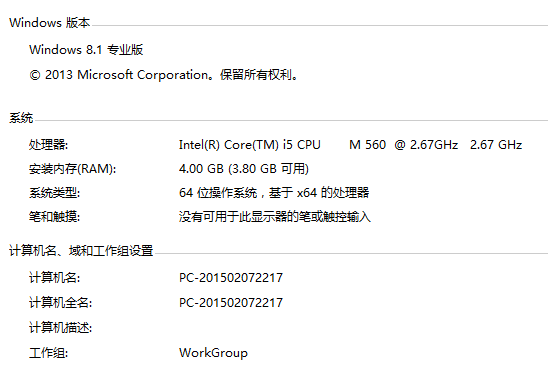
下面是我的笔记本配置:
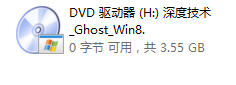
在网上下载了深度技术的win8.1 x64系统,看评价还是很不错的,于是下载之:
装系统的方法可以参考教程,我是自己在win pe系统下安装的,简单快捷。
系统的安装还是挺快的,相比win7系统的安装快了不止一点点,安装完毕之后直接进入了桌面而不是开始界面,所以看起来跟win7 x64差别不大,区别就是左下角的开始菜单变成了windows徽标。
输入法切换的问题
使用系统遇到的第一个问题就是输入法的问题,在网上搜寻了一下遇到这个问题的人非常多,具体表现在:
Win8下切换输入法的快捷键变成了win+空格,而且应用程序之间的输入法会互相关联,彼此影响造成了诸多不便。
这对于习惯了win7以及之前的系统的快捷键的用户来说,无疑是无法接受的。于是网上出现了诸多的人想解决这个问题,更换输入法的,还有自己写程序的,尝试回到以前的快捷键习惯。经过昨天晚上几个小时的尝试,终于找到了一个还算靠谱的解决办法,基本解决并且不影响使用,但是问题依然算不上完美解决,有一点点的小瑕疵,稍后说明。
如果一条一条的说下来篇幅会太长,所以我只说主要的部分。
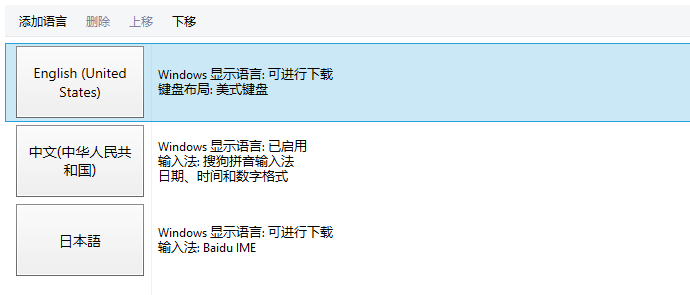
打开控制面板→时钟、语言和区域→语言。
将英语(美式键盘)移动到第一项,其他的输入法如果不需要可以删除,如图,我安装了搜狗输入法以及百度日语输入法。
点击左侧的高级设置:
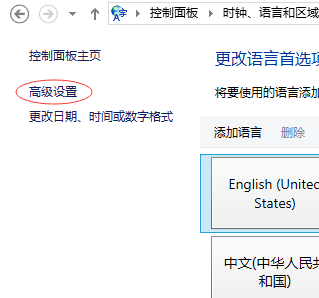
然后将”允许我为每个应用程序设置不同的输入法”这个选项打上勾,然后点击“更改语言栏热键”:

选中“在输入语言之间”,点击“更改热键顺序”。
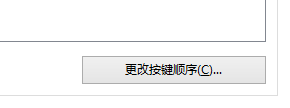
调整为:
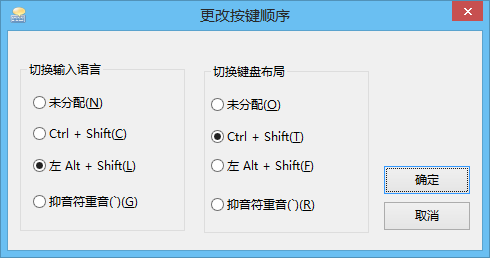
依次点击确定退出,这样就可以使用alt+Shift以及Ctrl+空格来切换输入法了,右侧的切换键盘布局在我的电脑上失效了,不知道是不是个案。
通过以上设置,就能解决每次进入到一个应用程序都得重新设置输入法的问题了,比如之前我每次进入到运行,但是跳出来的是中文搜狗输入法:
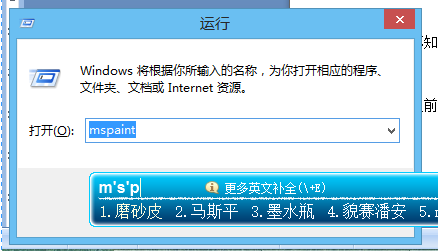
但是现在就不会了,只需要在这里改变一次输入法(Alt+Shift),以后再次使用运行的时候就只会使用上次选中的输入法了。
这个办法存在一个小瑕疵就是,单机右下角托盘区域的图标,会出现闪烁的问题,因为不同的应用程序会调用不同的输入法造成的,但是影响不大,只是闪烁有点不爽而已。
去除快捷键的小箭头
我遇到的第二个问题就是快捷键的小箭头,因为机制不同,如果尝试使用win7下去除小箭头的方法会带来很多问题,比如在开始按键上不能点击右键,打开“这台电脑”很卡等问题,所以在这里要采用新的办法来解决这个问题,网上有很多例子,这里我也贴出来吧。
将下列内容保存为”祛除快捷键小箭头.bat”,然后使用管理员权限运行即可。
=================================
reg add "HKEY_LOCAL_MACHINE\SOFTWARE\Microsoft\Windows\CurrentVersion\Explorer\Shell Icons" /v 29 /d "%systemroot%\system32\imageres.dll,197" /t reg_sz /f
taskkill /f /im explorer.exe
attrib -s -r -h "%userprofile%\AppData\Local\iconcache.db"
del "%userprofile%\AppData\Local\iconcache.db" /f /q
start explorer
pause
=================================
如果想恢复,则将下列内容保存为”恢复快捷键小箭头.bat” ,然后使用管理员权限运行即可。
=================================
reg delete "HKEY_LOCAL_MACHINE\SOFTWARE\Microsoft\Windows\CurrentVersion\Explorer\Shell Icons" /v 29 /f
taskkill /f /im explorer.exe
attrib -s -r -h "%userprofile%\AppData\Local\iconcache.db"
del "%userprofile%\AppData\Local\iconcache.db" /f /q
start explorer
pause
=================================
驱动问题
本来使用“驱动精灵”一般都能解决驱动的问题,但是因为某些笔记本可能没有在win8 x64下的驱动,官网和驱动精灵都找不到的话,那就不知道上哪儿去找了。
比如我这次安装系统就发现除了声卡之外的其他驱动都没问题,但是没有声音怎么能接受呢,于是我想到了之前在win7 x64下备份的声卡驱动,抱着试试看的心情,在win8下安装了win7 x64下的声卡驱动程序,结果成功!
于是我想说的是,如果笔记本在win8下找不到某些驱动程序,可以尝试使用win7下对应的驱动,当然了,要保持x86对应x86,x64对应x64。
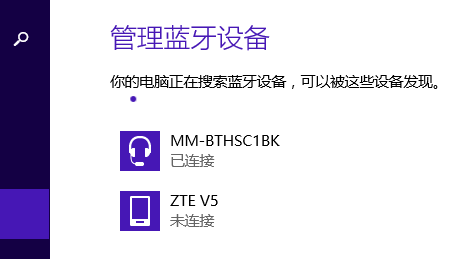
顺带说句题外话,win8下的蓝牙驱动优化了不少。
之前我在win7系统下使用蓝牙耳机,总是掉线,不稳定效果也差,但是在win8下这些问题都完美的解决了,效果一级棒,而且根本都不掉线,所以我肯定是不会在换回去使用win7 x64了,至少这台笔记本上是这样了。
回收站删除需要确认
这个问题算是比较简单的,网上也有很多解决办法,这里简单说下。
Win + R → gpedit.msc → 用户配置 → 管理模板 → windows组建 → 文件资源管理器 → 删除文件显示确认对话框 → 未配置改为已禁用。

转移个人目录
这个也算是比较简单的问题了,查点资料就可以找到。
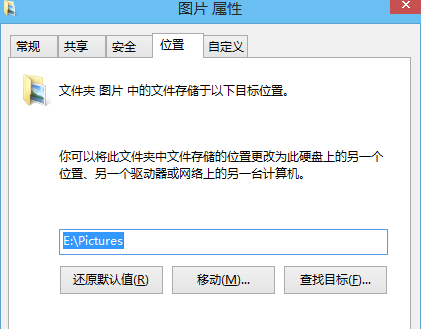
下面以更改图片的路径为例进行说明。
找到C:\Users\用户名\
在图片上点击右键,然后更改为如下设置,根据提示点击”是”即可。
此时就已经将图片目录设置到E盘了,用同样的办法可以转移其他的个人目录。
Win8相比win7还是有不少更改的,出去卡片式的界面,比如自动跟随桌面变化的窗口颜色,以及本身自带的虚拟光驱,鼠标位置快捷操作等等都非常用心。
总的来说经过了几乎一天的磨合,我觉得win8系统还是挺不错的,而且那个wifi掉线的问题也完美解决了。
以上就是这样了,大概胡乱写了一些,也不知道有没有用。
Copyright@秋月的私语
版权所有 翻版不纠
2015年2月8日星期日

